記事にラベルを付けた後は、ラベルのリストをブログのトップページに表示させましょう。
まずは、ブログの管理画面から、「レイアウト」の項目を選択します。
すると、レイアウト画面に代わります。
レイアウトは、現在のブログのトップページの構造を変化させたり、あるいは新たな項目を追加したりできます。
その項目の一つとして、ラベルリストがあるのです。
ここでは、「ガジェットを追加」というボタンを押しましょう。
ガジェットというのは、先ほど言ったブログに追加する新たな項目のことで、便利な機能がたくさんあります。
「ガジェットを追加」を押すと、上のような小窓がパソコン上に出ます。
たくさんの項目の中から、ラベルを見つけ、右にある「+」ボタンを押しましょう。
すると小窓は消え、先ほどのレイアウトの画面になります。
ラベルの項目が追加されたのがわかるでしょう。
このあとは、自分のブログを表示させると、トップページにラベルリストが表示されます。
これで、ラベルリストの作成は完了です。
ブログを訪れた人が、好きなリストを選択して、リストごとの記事を見ることができます。
自分で記事を管理する際にも何かと便利でしょう。
GoogleのBloggerを使って、簡単にブログを作成しましょう。Bloggerの基本機能を一から説明し、誰でも使いこなせる方法を紹介していきます。まずはサイトマップをご覧になって、好きな項目から順番に見ていって下さい。
2013年1月7日月曜日
ラベルの付け方
ラべルとは、ブログの個々の記事をグループ分けするためのリストです。
ラベルの付け方は、投稿画面右側の「投稿の設定」の箇所に「ラベル」ボタンがあります。
ラベルのボタンを押すと、項目が展開されます。
文字を入力する箇所があるので、好きな言葉を入力しましょう。
食べ物について書いた記事なら「食べ物」、趣味について書いた記事なら「趣味」など、自由にラベルの名前を決めましょう。
画像ではすでに、「Blogger」「投稿の基本」というラベルがあります。
これは僕がすでに作ったラベルになります。
一度作ったラベルは自動で保存され、他の記事に使うことができます。
最後に「完了」のボタンを押せば、ラベル付けはOKです。
ラベルの項目の下に、選択したラベルの名前が表示されます。
この後はいつも通りブログを投稿して終了です。
ラベルの付け方は、投稿画面右側の「投稿の設定」の箇所に「ラベル」ボタンがあります。
ラベルのボタンを押すと、項目が展開されます。
文字を入力する箇所があるので、好きな言葉を入力しましょう。
食べ物について書いた記事なら「食べ物」、趣味について書いた記事なら「趣味」など、自由にラベルの名前を決めましょう。
画像ではすでに、「Blogger」「投稿の基本」というラベルがあります。
これは僕がすでに作ったラベルになります。
一度作ったラベルは自動で保存され、他の記事に使うことができます。
最後に「完了」のボタンを押せば、ラベル付けはOKです。
ラベルの項目の下に、選択したラベルの名前が表示されます。
この後はいつも通りブログを投稿して終了です。
2012年12月21日金曜日
リンクを貼ろう
ブログにとって欠かせないのが、リンク機能です。
ニュース記事を引用したい時や、他のウェブサイトを紹介したい時に使用します。
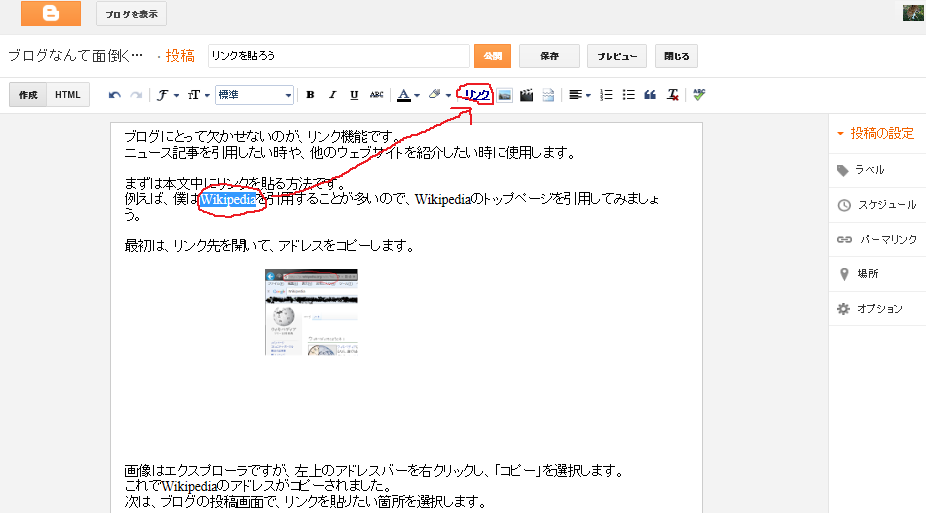
まずは本文中にリンクを貼る方法です。
例えば、僕はWikipediaを引用することが多いので、Wikipediaのトップページを引用してみましょう。
最初は、リンク先を開いて、アドレスをコピーします。
画像はエクスプローラですが、左上のアドレスバーを右クリックし、「コピー」を選択します。
これでWikipediaのアドレスがコピーされました。
次は、ブログの投稿画面で、リンクを貼りたい箇所を選択します。
選択後は、本文が青く表示されます。
その状態のまま、投稿画面のバーから「リンク」をクリックします。
クリック後は、リンク用のサブ画面が出ます。
画面上の空欄にアドレスを張り付け(右クリック後「貼り付け」)たら、「OK」を押します。
これでリンクが完成です。
リンクはいくつでも貼ることができます。
ニュース記事を引用したい時や、他のウェブサイトを紹介したい時に使用します。
まずは本文中にリンクを貼る方法です。
例えば、僕はWikipediaを引用することが多いので、Wikipediaのトップページを引用してみましょう。
最初は、リンク先を開いて、アドレスをコピーします。
画像はエクスプローラですが、左上のアドレスバーを右クリックし、「コピー」を選択します。
これでWikipediaのアドレスがコピーされました。
次は、ブログの投稿画面で、リンクを貼りたい箇所を選択します。
選択後は、本文が青く表示されます。
その状態のまま、投稿画面のバーから「リンク」をクリックします。
クリック後は、リンク用のサブ画面が出ます。
画面上の空欄にアドレスを張り付け(右クリック後「貼り付け」)たら、「OK」を押します。
これでリンクが完成です。
リンクはいくつでも貼ることができます。
2012年12月20日木曜日
画像をアップしよう
ブログの投稿に画像を加えるのは非常に簡単です。
まずは投稿画面上部にあるバーから、写真のマークを見つけましょう。
写真マークをクリックすると、サブの画面が出てきます。
ここでは「参照」というボタンをクリック。
すると、ファイルの選択画面が出てきます。
ご自分のパソコン内で写真を保存しているところをクリックし、アップロードしたい写真をクリックしましょう。(ここでは、デスクトップのフォルダ内から任意の写真を選択しました。)
そして最後に、画面下部の「開く」をクリック。
すると、先ほどの画面に戻り、ミニサイズの写真が出てきます。
写真をクリックすると青い枠で囲まれます。
そして、下部の「選択した画像を追加」をクリックします。
すると、投稿画面内に写真が現れます。
そのまま文字を加えていってもいいですし、さらに写真を加えていってもいいでしょう。
まずは投稿画面上部にあるバーから、写真のマークを見つけましょう。
写真マークをクリックすると、サブの画面が出てきます。
ここでは「参照」というボタンをクリック。
すると、ファイルの選択画面が出てきます。
ご自分のパソコン内で写真を保存しているところをクリックし、アップロードしたい写真をクリックしましょう。(ここでは、デスクトップのフォルダ内から任意の写真を選択しました。)
そして最後に、画面下部の「開く」をクリック。
すると、先ほどの画面に戻り、ミニサイズの写真が出てきます。
写真をクリックすると青い枠で囲まれます。
そして、下部の「選択した画像を追加」をクリックします。
すると、投稿画面内に写真が現れます。
そのまま文字を加えていってもいいですし、さらに写真を加えていってもいいでしょう。
登録:
投稿 (Atom)